Maintainer of this skill?

Automated security scan — not a certification.
Claude Code国内如何使用 ?最容易懂的 Claude Code 介绍与教学指南(2025年最新)
# Add to your Claude Code skills
git clone https://github.com/claude-code-chinese/claude-code-guideGuides for using api integration skills like claude-code-guide.
Last scanned: 5/23/2026
{
  "issues": [],
  "status": "PASSED",
  "scannedAt": "2026-05-23T06:33:40.330Z",
  "semgrepRan": false,
  "npmAuditRan": true,
  "pipAuditRan": true
}See how claude-code-guide compares with popular alternatives.
claude-code-guide is an open-source api integration skill for AI coding assistants such as Claude Code, Codex CLI, and ChatGPT, built by claude-code-chinese. Claude Code国内如何使用 ?最容易懂的 Claude Code 介绍与教学指南(2025年最新). It has 688 GitHub stars.
Yes. claude-code-guide passed SkillsLLM's automated security scan — a dependency vulnerability audit plus prompt-injection heuristics — with no high-severity issues. You can read the full report in the Security Report section on this page.
Clone the repository with "git clone https://github.com/claude-code-chinese/claude-code-guide" and add it to your Claude Code skills directory (see the Installation section above).
Yes. SkillsLLM lists many other API Integration skills you can browse and compare side by side. Open the API Integration category from the badge at the top of this page, or use the Related Skills and comparison links further down to weigh claude-code-guide against similar tools.
No comments yet. Be the first to share your thoughts!
Top skills in this category by stars
30 days in the Featured rail · terms & refunds
⚠️ Third-Party Software Notice
This skill is third-party open-source software developed and hosted independently on GitHub. SkillsLLM is an informational directory and does not control or maintain the underlying repository.
Any security checks, ratings, or warnings displayed by SkillsLLM are automated and limited in scope. They do not constitute a security certification or guarantee that the software is safe, error-free, or free from malicious code, vulnerabilities, compromised dependencies, or prompt-injection risks.
Review the source code, permissions, dependencies, and configuration before installing or running any third-party skill. Use is at your own risk. To the maximum extent permitted by applicable law, SkillsLLM is not liable for losses arising from third-party software.
Automated security scan — not a certification.
See comparison
Claude Code 是 Anthropic(Claude AI 的开发者)于2025年初推出的命令行工具。它不是简单的代码补全AI,而是“代理式”(agentic)助手,能根据你的自然语言指令,自主规划步骤、执行任务。比如,你说“帮我构建一个React组件”,它会分析你的代码库、生成代码、测试并集成。它生活在你的终端(terminal)中,支持各种编程语言和环境,帮助开发者加速从想法到代码的过程。
与其他AI编码工具(如 GitHub Copilot)不同,Claude Code 更注重整个项目级别的协作:它能读取整个代码库、使用 bash 命令、查看 git 历史,甚至运行测试。研究显示,使用它能让开发速度提升5倍以上!
优势:适合团队协作,减少重复工作;局限:更偏向开发者,不适合非技术用户;需要命令行基础。
由于Claude 禁止CN地区访问,直接访问 Anthropic 官网(anthropic.com)或 Claude Code 文档(code.claude.com)可能被屏蔽。下载工具或使用 API 也需要翻墙。但别担心,有简单解决方案!
欢迎使用Claude Code!这个强大的AI编程助手能够帮助您提高编程效率,自动化开发任务。
使用npm进行全局安装:
bash
npm install -g @anthropic-ai/claude-code@latest
重要: 不要使用 sudo npm install -g,这可能导致权限问题和安全风险。
更新,官方推出了,不依赖于nodejs 的客户端:
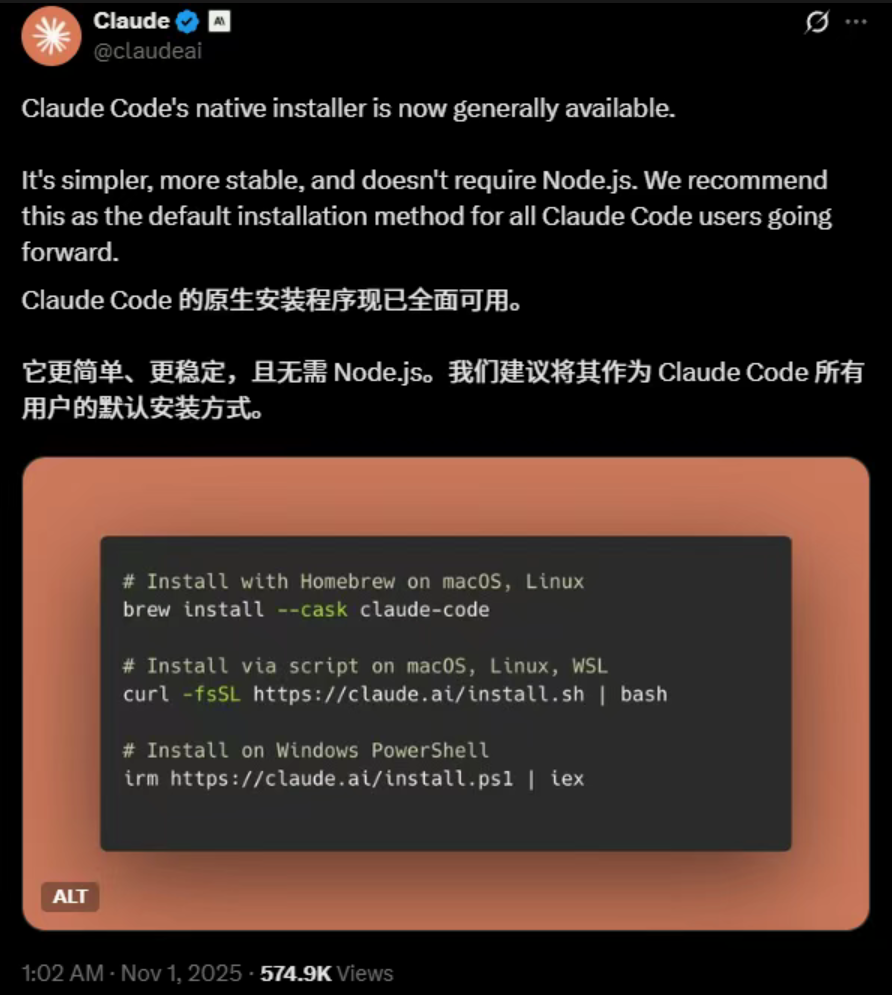
安装方式:
sh
curl -fsSL https://claude.ai/install.sh | bash
sh
brew install --cask claude-code
powershell
irm https://claude.ai/install.ps1 | iex
老用户迁移:
如果我们之前已经安装过 Claude Code,迁移方法也非常简单。首先我们要确保关闭所有的 Claude code 会话窗口,然后在终端输入:
这条命令会自动下载原生可执行文件,并替换旧的 npm 版本。但在实测中,建议大家在使用 claude install 后再打开终端输入:
sh
npm uninstall -g @anthropic-ai/claude-code
通过这条命令就可以确保把旧版本给删除了。
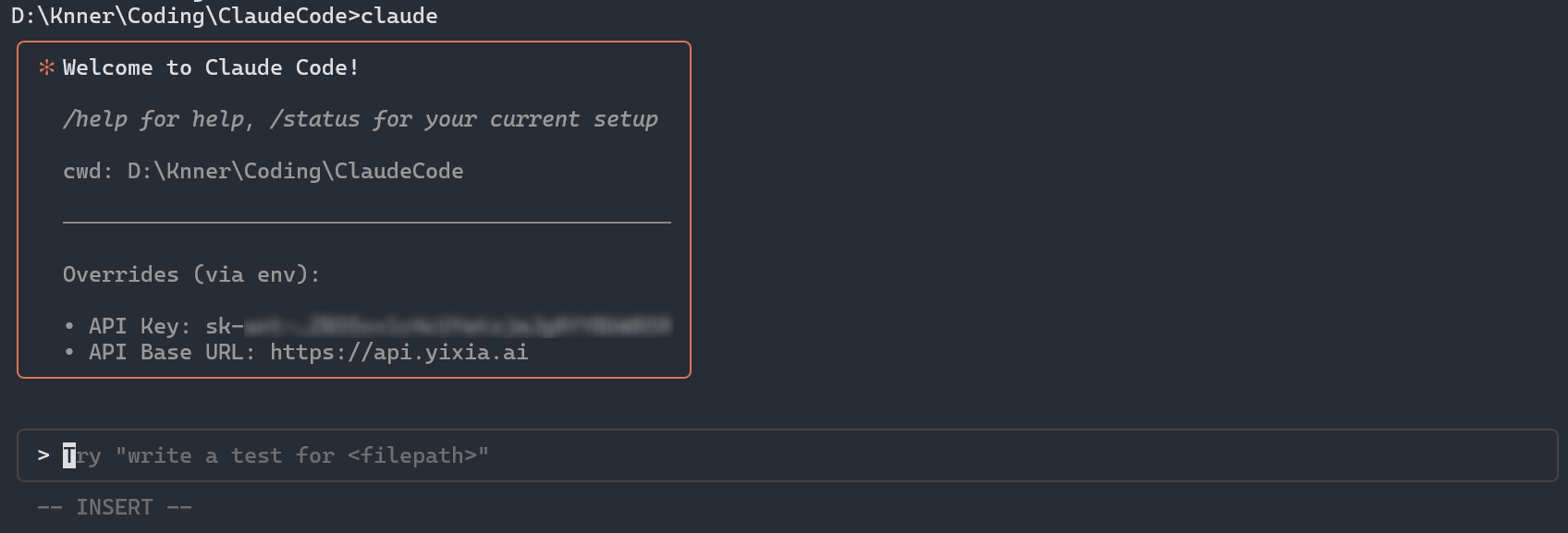
安装完成后,导航到您的项目 目录并启动Claude Code:
bash
cd your-awesome-project
claude --version
# 正确显示出版本号,说明安装成功


创建或编辑配置文件:
bash
# 用户设置 (全局)
~/.claude/settings.json

# 项目设置 (项目级)
.claude/settings.json
配置文件示例:
json
{
"env": {
"ANTHROPIC_API_KEY": "您的APIkey",
"ANTHROPIC_BASE_URL": "https://api.yixia.ai/",
"CLAUDE_CODE_MAX_OUTPUT_TOKENS":64000,
"CLAUDE_CODE_DISABLE_NONESSENTIAL_TRAFFIC":1,
"CLAUDE_MODEL": "Claude模型名称,例如:claude-4-sonnet"
},
"permissions": {
"allow": [],
"deny": []
}
}
Claude Code采用保守的权限策略,默认需要用户确认可能修改系统的操作。您可以自定义允许的工具列表:
/permissions 命令添加或移除工具settings.json 文件进行批量配置--allowedTools CLI标志设置会话特定权限配置Claude可以访问的附加工作目录:
json
{
"permissions": {
"additionalDirectories": ["../docs/", "../shared/"]
}
}
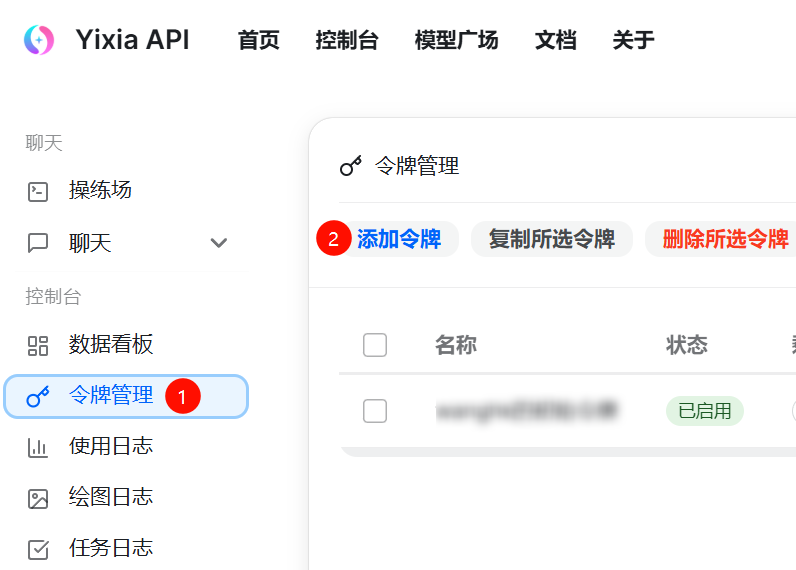
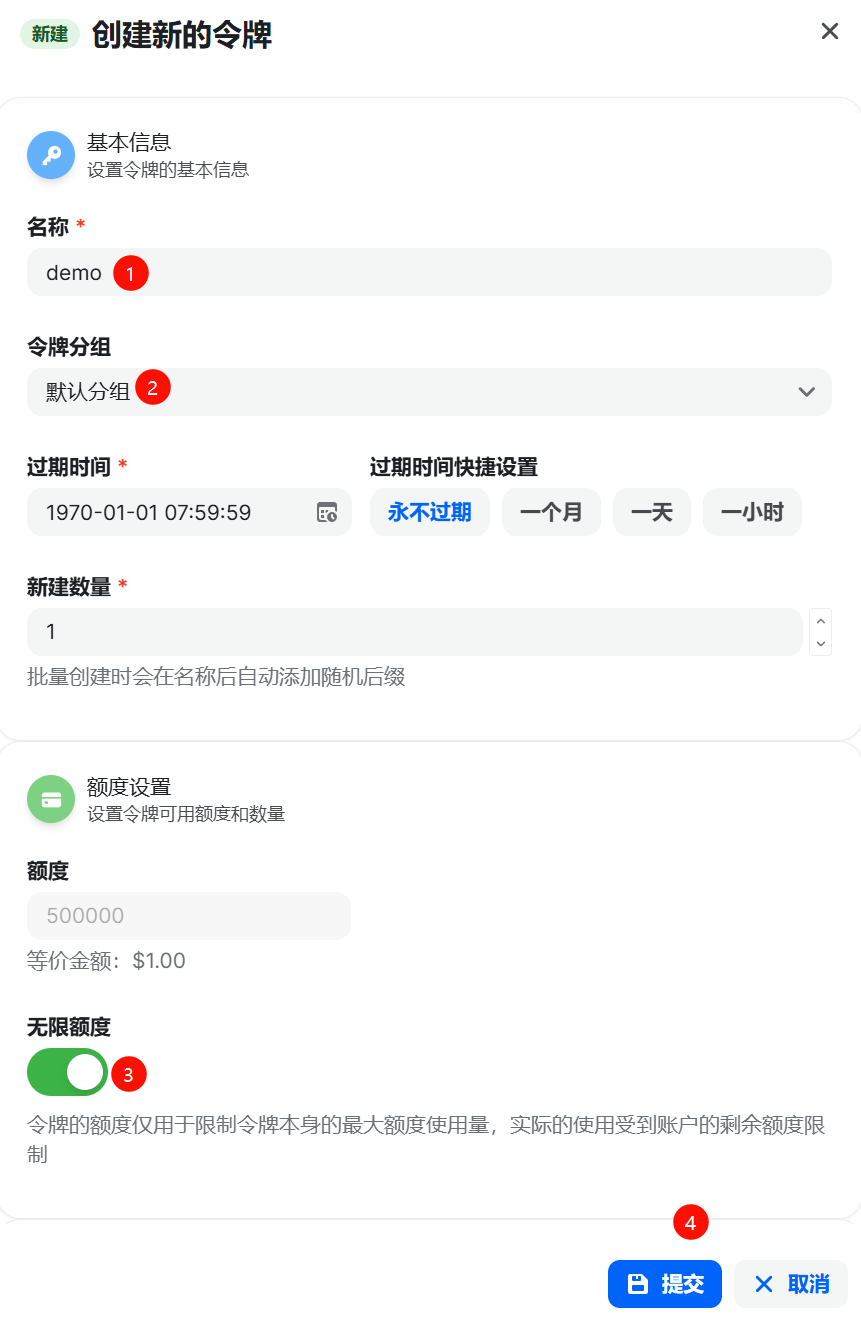
购买了API之后,只需要修改这个脚本第8行的readonly API_KEY="",填上你的APIkey(令牌),再将这个脚本保存为claudecode.sh,然后打开终端:
bash
chmod +x claudecode.sh
./claudecode.sh
跟着提示走就好了。
bash
#!/bin/bash

# ==============================================================================
# 🔧 配置区域 - 请在这里设置您的 API 配置
# ==============================================================================

# 🔑 API 密钥 - 请填入您的 API 密钥
readonly API_KEY="修改这里"

# 🌐 API 基础地址 - 请填入您的 API 基础地址 (例如: "https://api.yixia.ai/")
readonly API_BASE_URL="https://api.yixia.ai/"

# ==============================================================================
# 以下内容请勿修改
# ==============================================================================

# 脚本常量
readonly CLAUDE_COMMAND="claude"
readonly NPM_PACKAGE="@anthropic-ai/claude-code"
readonly CLAUDE_DIR="$HOME/.claude"
readonly SETTINGS_FILE="$CLAUDE_DIR/settings.json"

# 检测操作系统
detect_os() {
case "$(uname -s)" in
Darwin)
echo "macos"
;;
Linux)
echo "linux"
;;
*)
echo "unknown"
;;
esac
}

# 检查配置是否完整
check_config() {
if [ -z "$API_KEY" ] || [ -z "$API_BASE_URL" ]; then
echo "❌ 配置不完整!请编辑脚本并填入以下信息:"
echo " - API_KEY: 您的 API 密钥"
echo " - API_BASE_URL: API 基础地址 (例如: https://api.yixia.ai/)"
exit 1
fi
}

# 安装 Homebrew (仅限 macOS)
install_homebrew() {
if ! command -v brew &> /dev/null; then
echo "正在安装 Homebrew..."
/bin/bash -c "$(curl -fsSL https://raw.githubusercontent.com/Homebrew/install/HEAD/install.sh)"

# 添加 Homebrew 到 PATH
if [[ -f "/opt/homebrew/bin/brew" ]]; then
eval "$(/opt/homebrew/bin/brew shellenv)"
elif [[ -f "/usr/local/bin/brew" ]]; then
eval "$(/usr/local/bin/brew shellenv)"
fi

echo "✅ Homebrew 安装完成"
else
echo "ℹ️ Homebrew 已安装"
fi
}

# 在 macOS 上安装软件包
install_macos_packages() {
install_homebrew

# 安装 Node.js (包含 npm)
if ! command -v node &> /dev/null; then
echo "正在安装 Node.js..."
brew install node
echo "✅ Node.js 安装完成"
else
echo "ℹ️ Node.js 已安装"
fi

# 安装 jq
if ! command -v jq &> /dev/null; then
echo "正在安装 jq..."
brew install jq
echo "✅ jq 安装完成"
else
echo "ℹ️ jq 已安装"
fi

# 安装 Python3
if ! command -v python3 &> /dev/null; then
echo "正在安装 Python3..."
brew install python3
echo "✅ Python3 安装完成"
else
echo "ℹ️ Python3 已安装"
fi
}

# 在 Linux 上安装软件包
install_linux_packages() {
# 检测 Linux 发行版
if command -v apt-get &> /dev/null; then
# Ubuntu/Debian
echo "检测到 Ubuntu/Debian 系统"

# 更新包管理器
echo "正在更新包管理器..."
sudo apt-get update

# 安装 Node.js
if ! command -v node &> /dev/null; then
echo "正在安装 Node.js..."
# 安装 NodeSource 仓库
curl -fsSL https://deb.nodesource.com/setup_lts.x | sudo -E bash -
sudo apt-get install -y nodejs
echo "✅ Node.js 安装完成"
else
echo "ℹ️ Node.js 已安装"
fi

# 安装 jq
if ! command -v jq &> /dev/null; then
echo "正在安装 jq..."
sudo apt-get install -y jq
echo "✅ jq 安装完成"
else
echo "ℹ️ jq 已安装"
fi

# 安装 Python3
if ! command -v python3 &> /dev/null; then
echo "正在安装 Python3..."
sudo apt-get install -y python3 python3-pip
echo "✅ Python3 安装完成"
else
echo "ℹ️ Python3 已安装"
fi

elif command -v yum &> /dev/null; then
# CentOS/RHEL
echo "检测到 CentOS/RHEL 系统"

# 安装 Node.js
if ! command -v node &> /dev/null; then
echo "正在安装 Node.js..."
curl -fsSL https://rpm.nodesource.com/setup_lts.x | sudo bash -
sudo yum install -y nodejs
echo "✅ Node.js 安装完成"
else
echo "ℹ️ Node.js 已安装"
fi

# 安装 jq
if ! command -v jq &> /dev/null; then
echo "正在安装 jq..."
sudo yum install -y jq
echo "✅ jq 安装完成"
else
echo "ℹ️ jq 已安装"
fi

# 安装 Python3
if ! command -v python3 &> /dev/null; then
echo "正在安装 Python3..."
sudo yum install -y python3 python3-pip
echo "✅ Python3 安装完成"
else
echo "ℹ️ Python3 已安装"
fi

elif command -v pacman &> /dev/null; then
# Arch Linux
echo "检测到 Arch Linux 系统"

# 安装 Node.js
if ! command -v node &> /dev/null; then
echo "正在安装 Node.js..."
sudo pacman -S --noconfirm nodejs npm
echo "✅ Node.js 安装完成"
else
echo "ℹ️ Node.js 已安装"
fi

# 安装 jq
if ! command -v jq &> /dev/null; then
echo "正在安装 jq..."
sudo pacman -S --noconfirm jq
echo "✅ jq 安装完成"
else
echo "ℹ️ jq 已安装"
fi

# 安装 Python3
if ! command -v python3 &> /dev/null; then
echo "正在安装 Python3..."
sudo pacman -S --noconfirm python python-pip
echo "✅ Python3 安装完成"
else
echo "ℹ️ Python3 已安装"
fi

else
echo "❌ 不支持的 Linux 发行版,请手动安装以下软件包:"
echo " - Node.js (包含 npm)"
echo " - jq"
echo " - python3"
exit 1
fi
}

# 安装 Claude Code
install_claude_code() {
if command -v "$CLAUDE_COMMAND" &> /dev/null; then
echo "ℹ️ Claude Code 已安装"
else
echo "正在安装 Claude Code..."

if ! command -v npm &> /dev/null; then
echo "❌ npm 未安装,无法安装 Claude Code"
exit 1
fi

if ! npm install -g "$NPM_PACKAGE"; then
echo "❌ Claude Code 安装失败"
exit 1
fi

echo "✅ Claude Code 安装完成"
fi
}

# 配置 Claude Code
configure_claude_code() {
echo "正在配置 Claude Code..."

# 创建 .claude 目录
if [ ! -d "$CLAUDE_DIR" ]; then
mkdir -p "$CLAUDE_DIR"
fi

# 备份原配置(如果存在)
if [ -f "$SETTINGS_FILE" ]; then
cp "$SETTINGS_FILE" "$SETTINGS_FILE.backup"
echo "ℹ️ 原配置已备份为 settings.json.backup"
fi

# 创建新的配置文件
cat > "$SETTINGS_FILE" << EOF
{
"env": {
"ANTHROPIC_API_KEY": "$API_KEY",
"ANTHROPIC_BASE_URL": "$API_BASE_URL",
"CLAUDE_CODE_MAX_OUTPUT_TOKENS": 64000,
"CLAUDE_CODE_DISABLE_NONESSENTIAL_TRAFFIC": 1
},
"permissions": {
"allow": [],
"deny": []
},
"apiKeyHelper": "echo '$API_KEY'"
}
EOF

echo "✅ 配置文件创建完成"
}

# 主函数
main() {
echo "🚀 Claude Code 自动安装配置脚本"
echo "=================================="

# 检查配置
check_config

# 检测操作系统
OS=$(detect_os)
echo "检测到操作系统: $OS"

# 根据操作系统安装依赖
case "$OS" in
"macos")
install_macos_packages
;;
"linux")
install_linux_packages
;;
*)
echo "❌ 不支持的操作系统: $OS"
exit 1
;;
esac

# 安装 Claude Code
install_claude_code

# 配置 Claude Code
configure_claude_code

echo "🎉 所有配置完成!"
echo "配置文件位置: $SETTINGS_FILE"
echo "现在您可以使用 'claude' 命令了!"
}

# 运行主函数
main "$@"
bash
claude "explain this project"
bash
claude -p "explain this function"
bash
cat logs.txt | claude -p "explain"
claude update - 更新claude code到最新版本claude -c - 继续最近的对话claude -r <session-id> - 恢复特定会话claude mcp - 配置MCP服务器Ctrl+C: 取消当前输入或生成Ctrl+D: 退出Claude Code会话Ctrl+L: 清除终端屏幕Up/Down: 浏览命令历史Esc + Esc: 编辑上一条消息\ + Enter: 适用于所有终端Option+Enter: macOS默认Shift+Enter: 执行/terminal-setup后可用Claude Code提供丰富的命令行选项来自定义其行为:
命令
描述
示例
claude
启动交互式REPL
claude
claude "query"
带初始提示启动REPL
claude "explain this project"
claude -p "query"
通过SDK查询后退出
claude -p "explain this function"
cat file | claude -p "query"
处理管道内容,将文件内容通过管道传递给Claude Code 进行分析或处理
`cat logs.txt | claud